
Twój iPhone.
Teraz na Macu.
Klikaj, pisz i przewijaj. Wszystko, co masz w iPhonie,
wygodnie pod ręką na swoim Macu.
Twój iPhone.
Resztę masz
pod ręką.
Twoje aplikacje. Twoje pomysły.
Jeden wygodny ekran.
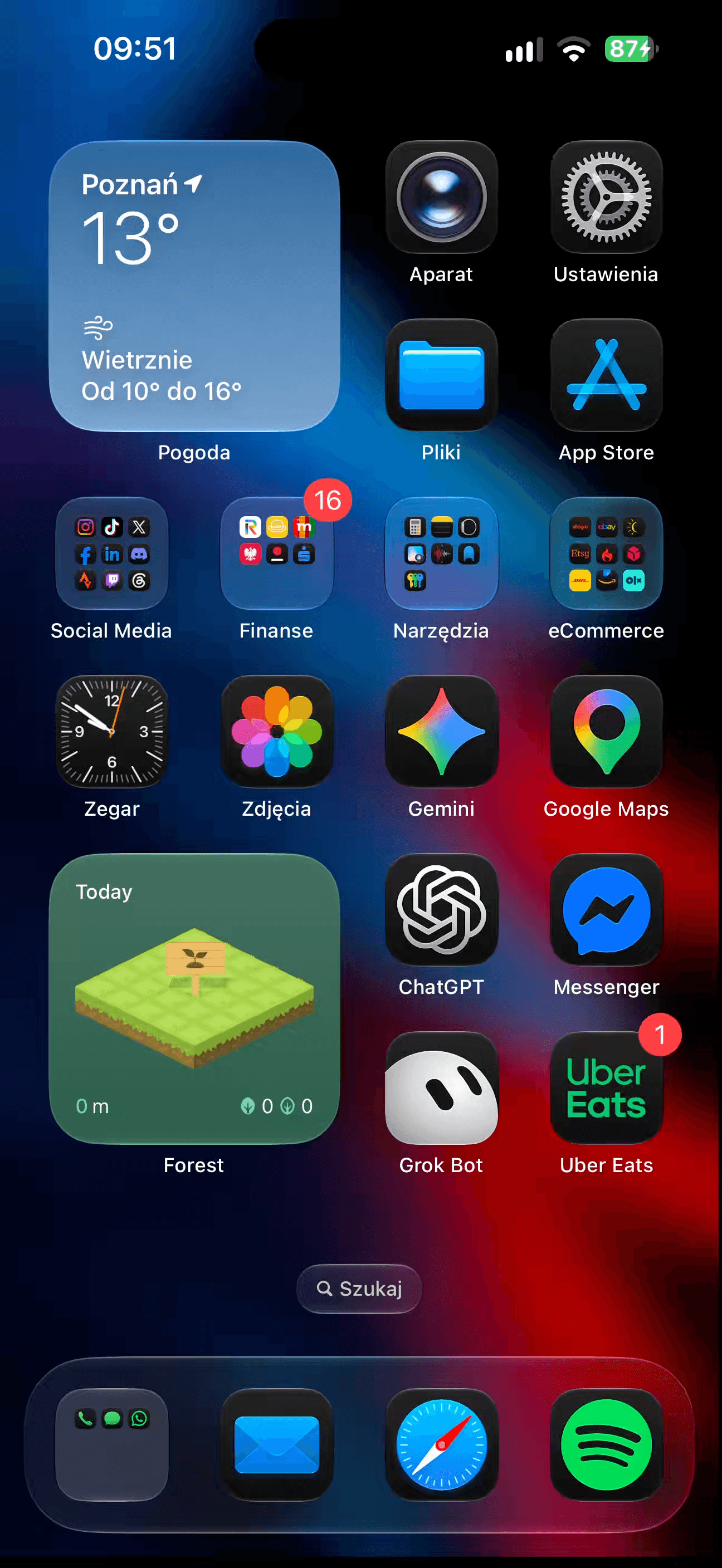

Interaktywny podgląd · screeny z aplikacji
Znajomy iPhone.
Nowa wygoda.
Otwórz aplikację obok tego, nad czym pracujesz.
A potem po prostu rób swoje.
Kursor zamiast palca.
Klikaj, przeciągaj i przewijaj gładzikiem. Wróć na ekran główny albo przełącz aplikację bez sięgania po telefon.
Naturalne gesty
Kliknięcie, przeciągnięcie, przewijanie. Tak jak lubisz.
Klawiatura Maca
Pisz wygodnie. Wklejaj tekst, emoji i całe akapity.
Twój rytm pracy
Rozmiar okna i jego położenie zostają zapamiętane.
ilustrację
Przeciągnij pomysł
trochę dalej.
Ustaw kursor w polu na iPhonie, które przyjmuje obrazy — np. w notatce lub wiadomości. Przeciągnij grafikę z Maca na okno iPhone’a. Aplikacja sprawdzi transfer i wklei obraz do aktywnego pola. Sprawdź rezultat; wysłanie wiadomości zatwierdzasz sam.
Możesz też przeciągnąć ilustrację po lewej.
W aplikacji: jeden JPG, PNG lub TIFF naraz, do 30 MB i 50 MP. Bez automatycznego wysyłania wiadomości.Dwa urządzenia.
Jeden rytm.
Obraz, sterowanie i dźwięk trafiają przez lokalne połączenie między Twoim Makiem a sparowanym iPhonem.
Nie potrzebujesz nowego konta w usłudze. Aktualizacje aplikacji są pobierane osobno przez internet.
Pasujecie
do siebie?
Sprawdź swój zestaw. To kilka rzeczy, które pozwalają urządzeniom pracować razem.
Wymagania Xcode u AppleZgodność z innymi wersjami systemów nie jest potwierdzona.
Przeprowadzimy Cię
przez początek.
Przygotowanie robisz raz.
Potem zostaje już codzienna wygoda.
Narzędzia Apple.
Fundament połączenia.
Zaczynamy od Xcode.
Pobierz pełny Xcode 27 z oficjalnego źródła Apple. Otwórz go, zaakceptuj licencję i dokończ pierwszą konfigurację wraz z wymaganymi składnikami.
Samo Command Line Tools nie wystarczy. Potrzebujesz pełnej aplikacji Xcode.
Po tym kroku: Xcode jest gotowy do pracy, licencja zaakceptowana, a wymagane składniki zainstalowane.

Palce już
znają drogę.
Kilka skrótów, które szybko wejdą Ci w nawyk. Wybierz klawisz i sprawdź, co robi.
Wracasz do aplikacji na ekranie głównym iPhone’a.
Jeszcze
jedna rzecz.
Bez drobnego druku.
Odpowiedzi, wymagania i ograniczenia.
To niezależna aplikacja.
Z konkretnymi wymaganiami
i przejrzystą instrukcją.
Czy to oficjalna aplikacja Apple?
Nie. iPhone na Macu to niezależna aplikacja Sebastiana Urbaniaka / AppFly. Korzysta z połączenia ze sparowanym iPhonem i wymaga Xcode oraz trybu deweloperskiego. Notaryzacja Apple dotyczy pakietu i nie jest rekomendacją funkcjonalności.
Czy muszę zmieniać region, język albo konto Apple?
Nie. Aplikacja nie wymaga zmiany regionu, języka ani konta Apple. Trzeba natomiast spełnić wymagania sprzętowe i przejść jednorazową konfigurację opisaną wyżej.
Czy iPhone musi być odblokowany?
Tak, odblokuj go na telefonie przed połączeniem. Aplikacja nie odblokowuje iPhone’a zdalnie i nie prosi o kod urządzenia. Gdy pojawi się komunikat o blokadzie, odblokuj ekran i kliknij „Połącz po odblokowaniu”.
Czy połączenie działa bez kabla?
Tak, po sparowaniu urządzeń można korzystać ze wspólnej sieci Wi-Fi. Kabel USB przydaje się podczas pierwszej konfiguracji i diagnozowania połączenia. Dostępność bezprzewodową sprawdzisz w Device Hub.
Co z dźwiękiem, aparatem i mikrofonem?
Dźwięk może być odtwarzany na Macu także po ściszeniu multimediów na iPhonie do zera. Ścisz telefon samodzielnie, żeby TikTok, Instagram, YouTube czy Spotify nie grały z obu urządzeń naraz. Ikona głośnika w aplikacji steruje odsłuchem na Macu. Aplikacja nie nagrywa mikrofonu. Aktywna transmisja może kolidować z Aparatem i Dyktafonem — przed ich użyciem rozłącz sesję. Płynność dźwięku zależy też od warunków połączenia.
Czy ekran telefonu można całkowicie wygasić?
Ta wersja nie oferuje niezawodnego zdalnego sterowania jasnością ani pełnego wygaszania ekranu iPhone’a. Nie obiecujemy działania z zablokowanym telefonem.
Czy wklejanie od razu wysyła wiadomość?
Nie. Ustaw kursor w polu na iPhonie i użyj ⌘V. Tekst ze schowka Maca trafia do aktywnego pola, ale wysyłanie zostaje po Twojej stronie. Obsługiwane są polskie znaki, emoji i wiele wierszy. Wklejony tekst zastępuje schowek telefonu.
Czy mogę dyktować na Macu do aplikacji na iPhonie?
Tak, np. z Flash na Macu. Ustaw kursor w polu tekstowym w wyświetlanym oknie iPhone’a, a następnie rozpocznij dyktowanie na Macu. Po zakończeniu dyktowania tekst wklei się do aktywnego pola na iPhonie. Pole musi pozostać aktywne. Samo wklejenie nie wysyła wiadomości; inne narzędzia do dyktowania muszą obsługiwać wklejanie do aktywnej aplikacji.
Jak przenieść grafikę z Maca do iPhone’a?
Ustaw kursor w polu na iPhonie, które przyjmuje obrazy, np. w notatce lub polu wiadomości. Następnie przeciągnij JPG, PNG lub TIFF z Maca na okno iPhone’a. Aplikacja sprawdzi transfer i wywoła wklejenie. Sprawdź, czy obraz pojawił się we właściwym miejscu. Wysłanie wiadomości zatwierdzasz sam; zwykłe pole przyjmujące tylko tekst nie obsłuży grafiki.
Telefon nie pojawia się na liście. Co zrobić?
Odblokuj iPhone’a, sprawdź parowanie w Device Hub, tryb deweloperski i wspólną sieć. Kliknij „Odśwież”, a w razie potrzeby podłącz USB. Upewnij się też, że w Xcode → Settings → Locations → Command Line Tools wybrany jest pełny Xcode 27. Lista celowo pomija symulatory, iPady i Apple Watche.
Jak aktualizować aplikację?
Od wersji 2.11.0 aplikacja ma wbudowane aktualizacje Sparkle. W menu wybierz „Sprawdź aktualizacje…”. Aktualizacje są podpisane; Twoje ustawienie automatycznego sprawdzania jest zachowywane. Starszą wersję zaktualizuj raz ręcznie.
 Twój telefon ma tu swoje miejsce
Spotkajmy się
na Twoim Macu.
Pobierz aplikację, przygotuj urządzenia
i odkryj swój iPhone z nowej strony.